Пару лет назад, на день рождение старшего сына, мы с женой подарили ему популярную модель детского синтезатора Casio SA77.
Стоимость его тогда была, что-то около 900 грн.
 Но вот через два года, на очередном день рождении, один из гостей выломал одну черную клавишу.
Первой мыслью было купить и заменить, но в Интернет я ничего не нашел.
Обратился в официальный сервис Casio, но там за ремонт синтезаторов отвечал только один человек и он был на больничном.
Ну да ладно, случай не гарантийный, да и гарантия давно закончилась, решил разобрать самостоятельно и посмотреть, итогом я был огорчен, оказывается в этой пищалке нет отдельных клавиш, по сути - это две сплошных "расчески" белых и черных клавиш, соедененных шурупами:


Решил я подождать выздоровления мастера. После того, как я с ним связался, выяснилось, что такого плана игрушки, при повреждении механических деталей, не чинятся в принципе, так как даже в каталоге деталей, нет позиций для заказа.
Первые мысли - купить новый, но цена выросшая до 1800грн отодвинула эту идею в конец, следующая мысль поискать на OLX сломанный, но с целой клавиатурой, к сожалению за два месяца так и не нашел. Естественно, третьим вариантом стало желание починить самостоятельно.
Понимание механики пришло быстро - надо найти на что посадить клавишу и прикрутить к черной "расческе".
Но были определенные требования к материалу - тонкий, гибкий, помнящий форму, не склонен к растрескиванию с возможностью приклеить.
Должен предупрделить, что по сути своей я немного плюшкин, если у меня дома что-то ломается безвозратно, то я всеравно пытаюсь выкрутить оттуда все шайбы и шурупы и сложить в какой-то органайзер, т.е. всякой мелочи у меня есть.
Итак, какие инструменты и материалы для ремонта использовал я:
- отвертки крестообразные, в синтезаторе три дюжины шурупов
- клеющий пистолет
- канцелярский нож
- ножницы
- коробка от капсул "Persil"
- шуруповерт + маленькое сверло на 2-3 мм
- маленьки шуруп 5-7 мм, с грибообразной шляпкой.
Взгляд мой упал на коробку от стиральных капсул "Persil", который заметно отличался от других коробок и кусков пластика, которые я смог найти у себя дома.
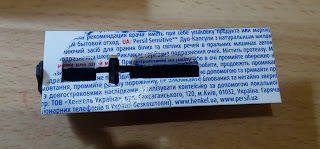
В самой коробке пластик на разных торцах и стенка разный по плотности и гибкости, тычковым способом было выбрано и вырезано несколько кусков с места как на картинке

"Маючи настрій, час та натхнення" приступил.
После некоторого обдумывания придумал способ крепления подложки пластины с заворачиванием пазов во внутрь пустотелой клавиши.
Из подводных камней, необходимо учесть, что в верхней трети клавиши снизу есть выступающая крестообразная конструкция, которая давит на резиновую мебрану кнопки, передающий сигнал в схему, по принципу компьютерной клавиатуры.
Итак, схема примерно такова

Реализация

Вначале было принято решение посадить все это на суперклей, но нет.
Клей не клеил эти два вида пластмассы, никак.

Потому, вооружившись клеящим пистолетом решил залить в пустоту клавиши все щели между пазами сим чудотворным составом, благо еще до меня, пол синтезатора было ним скреплено с завода.

Далее, просто обрезаем по контуру


Вставляем в место выламано отпустив немного ближайшие шурупы белой "расчески".

Теперь это все как-то необходимо закрепить, я выбрал крепить на небольшой шуруп. Просверлить отверстие на небольшой скорости маленьким сверлом не составило труда и не принесло дополнительных повреждений.


Но тут я наткнулся на дополнительные "подводные камни", их было - два.
1."Повезло" именно под выламанной кнопкой, была обратная сторона шурупа скрутки "расчесок", которая в оригинальной клавише просто входила во внутрь пустоты, а у моей модификации , пустота была залита клеем

Решение - проковырять в том месте отверточкой, создав впадинку под шуруп.
2. Даже незначительное утолщение за счет подложки, сказывалось негативно на отклик нажатия резиновой мембраны крестообразным выступом.
Решение - это опытным путем подобрать высоту нароста, на крестообразный выступ.
Вначале просто хотел сделать "бульбу" из клея, но через 30-40 нажатий, она деформировалась, и проблема вернулась.
Положительный результат дала накладка из того же материала, что и подложка поверх "бульбы" клея.
Неправильно


Правильно


Стоимость его тогда была, что-то около 900 грн.

Первой мыслью было купить и заменить, но в Интернет я ничего не нашел.
Обратился в официальный сервис Casio, но там за ремонт синтезаторов отвечал только один человек и он был на больничном.
Ну да ладно, случай не гарантийный, да и гарантия давно закончилась, решил разобрать самостоятельно и посмотреть, итогом я был огорчен, оказывается в этой пищалке нет отдельных клавиш, по сути - это две сплошных "расчески" белых и черных клавиш, соедененных шурупами:


Первые мысли - купить новый, но цена выросшая до 1800грн отодвинула эту идею в конец, следующая мысль поискать на OLX сломанный, но с целой клавиатурой, к сожалению за два месяца так и не нашел. Естественно, третьим вариантом стало желание починить самостоятельно.
Понимание механики пришло быстро - надо найти на что посадить клавишу и прикрутить к черной "расческе".
Но были определенные требования к материалу - тонкий, гибкий, помнящий форму, не склонен к растрескиванию с возможностью приклеить.
Должен предупрделить, что по сути своей я немного плюшкин, если у меня дома что-то ломается безвозратно, то я всеравно пытаюсь выкрутить оттуда все шайбы и шурупы и сложить в какой-то органайзер, т.е. всякой мелочи у меня есть.
Итак, какие инструменты и материалы для ремонта использовал я:
- отвертки крестообразные, в синтезаторе три дюжины шурупов
- клеющий пистолет
- канцелярский нож
- ножницы
- коробка от капсул "Persil"
- шуруповерт + маленькое сверло на 2-3 мм
- маленьки шуруп 5-7 мм, с грибообразной шляпкой.
Взгляд мой упал на коробку от стиральных капсул "Persil", который заметно отличался от других коробок и кусков пластика, которые я смог найти у себя дома.
В самой коробке пластик на разных торцах и стенка разный по плотности и гибкости, тычковым способом было выбрано и вырезано несколько кусков с места как на картинке

"Маючи настрій, час та натхнення" приступил.
После некоторого обдумывания придумал способ крепления подложки пластины с заворачиванием пазов во внутрь пустотелой клавиши.
Из подводных камней, необходимо учесть, что в верхней трети клавиши снизу есть выступающая крестообразная конструкция, которая давит на резиновую мебрану кнопки, передающий сигнал в схему, по принципу компьютерной клавиатуры.
Итак, схема примерно такова

Реализация


Вначале было принято решение посадить все это на суперклей, но нет.
Клей не клеил эти два вида пластмассы, никак.

Потому, вооружившись клеящим пистолетом решил залить в пустоту клавиши все щели между пазами сим чудотворным составом, благо еще до меня, пол синтезатора было ним скреплено с завода.

Далее, просто обрезаем по контуру


Вставляем в место выламано отпустив немного ближайшие шурупы белой "расчески".

Теперь это все как-то необходимо закрепить, я выбрал крепить на небольшой шуруп. Просверлить отверстие на небольшой скорости маленьким сверлом не составило труда и не принесло дополнительных повреждений.


Но тут я наткнулся на дополнительные "подводные камни", их было - два.
1."Повезло" именно под выламанной кнопкой, была обратная сторона шурупа скрутки "расчесок", которая в оригинальной клавише просто входила во внутрь пустоты, а у моей модификации , пустота была залита клеем

Решение - проковырять в том месте отверточкой, создав впадинку под шуруп.
2. Даже незначительное утолщение за счет подложки, сказывалось негативно на отклик нажатия резиновой мембраны крестообразным выступом.
Решение - это опытным путем подобрать высоту нароста, на крестообразный выступ.
Вначале просто хотел сделать "бульбу" из клея, но через 30-40 нажатий, она деформировалась, и проблема вернулась.
Положительный результат дала накладка из того же материала, что и подложка поверх "бульбы" клея.
Неправильно


Правильно


В итоге, все заработало.